
下载与运行
现在让我们从头开始,教您如何从下载->安装AssignSticker。
首先,根据您的操作系统从镜像源或者GitHub仓库的releases页面下载。
下载完成后,请根据您的操作系统按照下面的操作安装。
下载Windows版AssignSticker安装包
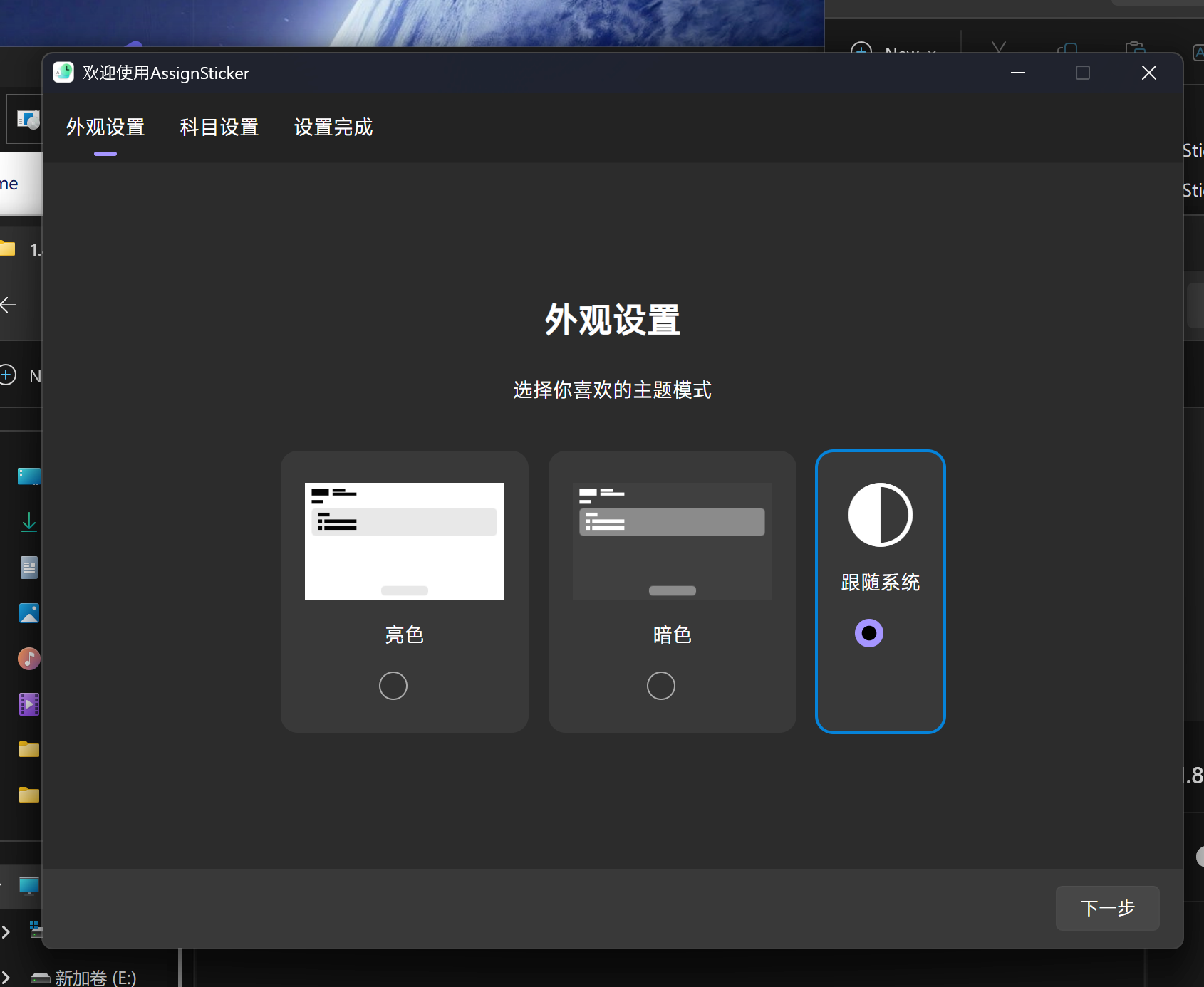
打开安装包,根据提示完成安装
安装完毕打开AssignSticker
按照提示完成初始设置。
注
AssignSticker并不是能在所有的macOS版本上都能正常运行。
以下是AssignSticker在M系列芯片和intel系列芯片的macOS支持版本范围:
Intel macOS:≥macOS 10.15 Catalina
arm macOS:≥ macOS 11 bigsur
下载对应您 Mac 处理器的AssignSticker安装程序。
双击 pkg 安装包,开始安装。
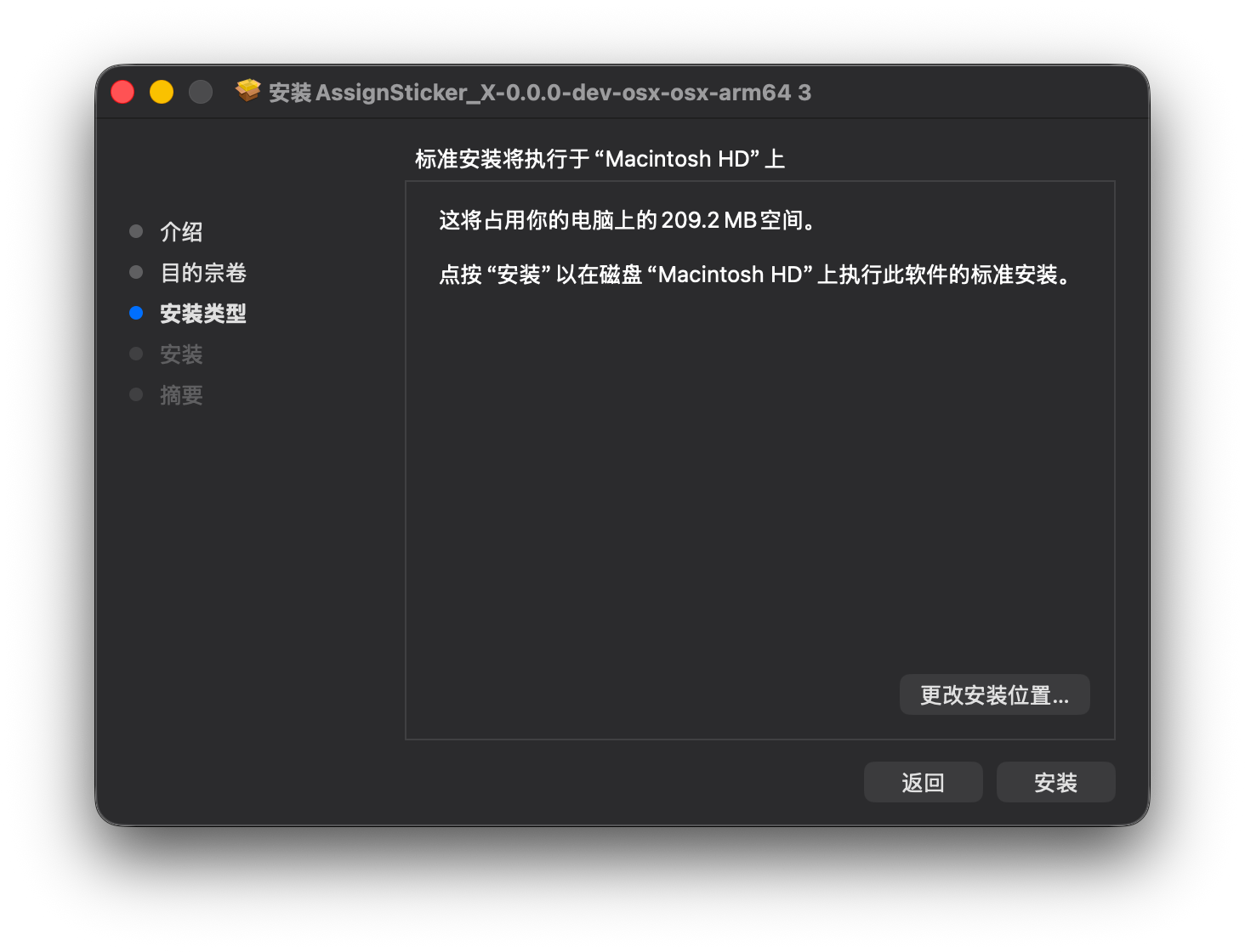
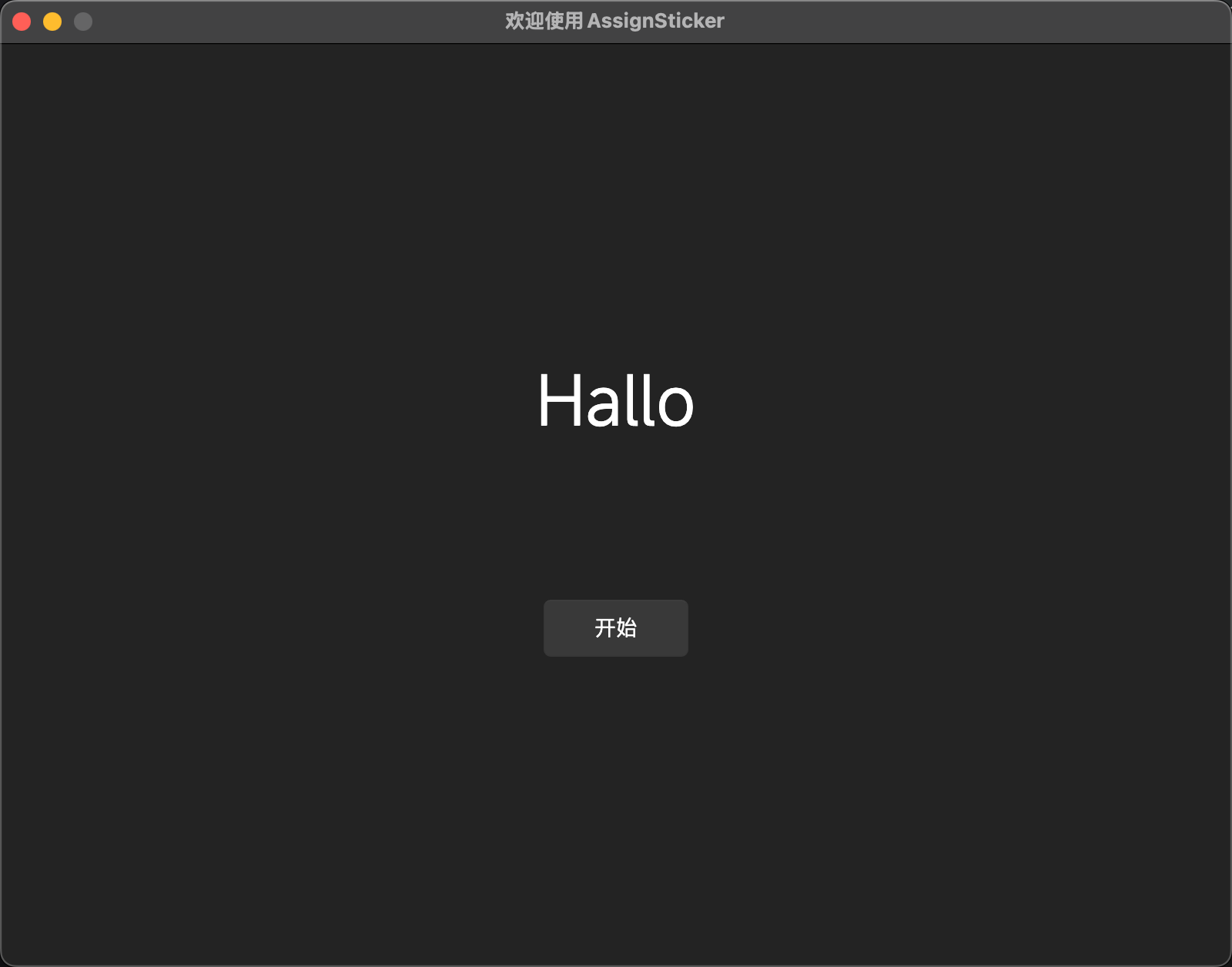
安装完成后,打开AssignSticker。
按照提示完成初始设置。
提示
在不同的 Linux 发行版上,包管理器并不近相同。 AssignSticker目前只提供适用于 Debian GNU/Linux 的.deb安装包格式,后续会提供更多格式。
下面开始介绍安装。以Debian13+KDE Plasma桌面做演示。
图形化安装:
直接打开下载下来的.deb包,打开桌面环境自带的图形化包管理(这里用 KDE的discover做演示)直接点击安装按钮即可。
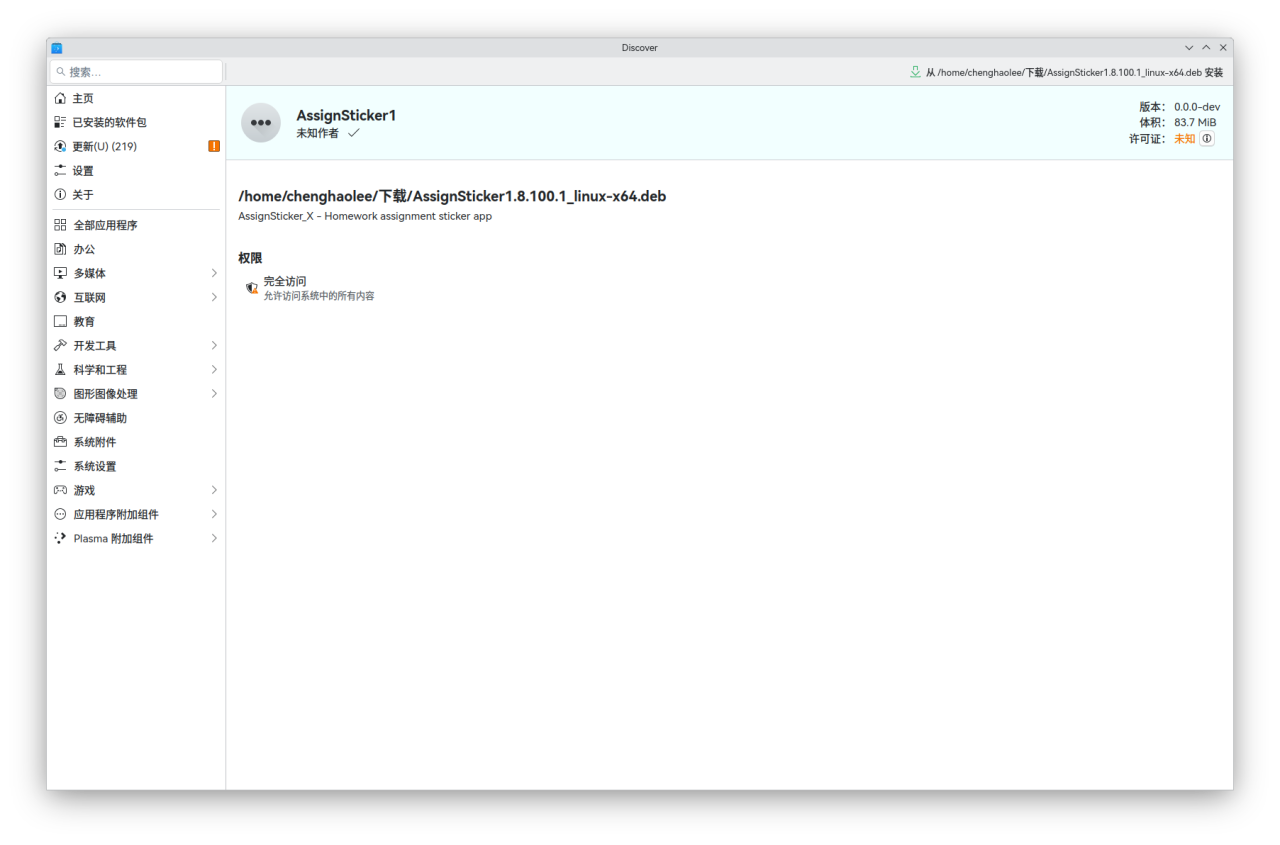
提示
在部分Linux 发行版上,图形化包管理器可能会要求您输入登录密码,输入即可。
- 稍等一会会提示安装完成,直接启动即可。
- 启动成功后,按照提示完成初始化设置即可。
命令行安装:
打开您的 Linux 终端,执行以下命令(后面的"/replace/your/path"字段删掉替换成自己实际的 deb包路径。)
sudo dpkg -i /replace/your/path
警告
请根据自己的处理器架构下载对应的 Linux 版AssignSticker安装包,我们提供了供 arm64 和x64用户安装的 deb安装包,如果是错误的架构的话,则无法安装。 因为选错安装包而无法安装产生的反馈,我们不予理睬,敬请理解。
贡献者
 Chenghao_lee
更新日志
017c8-于
版权所有
版权归属:SECTL
许可证:CC BY-NC-SA 4.0